STEP 3 / 15 MIN
Claude Code をセットアップする
いよいよClaude Codeをインストールし、研修用の組織アカウントでログインします。
インストール
ターミナルに以下のコマンドを貼り付けてEnterを押してください。
// Windows (PowerShell) の場合
irm https://claude.ai/install.ps1 | iex
// Mac の場合
curl -fsSL https://claude.ai/install.sh | sh
「Claude Code has been installed」と表示されたらインストール完了です。次のコマンドで確認してください。
claude --version
// バージョン番号が表示されれば成功
つまずきポイント: コマンドが見つからない
「claude: command not found」と表示される場合は、VSCodeを完全に閉じて再起動してください。再起動後に再度 cd Desktop/training で作業フォルダに戻ることを忘れずに。
claude と入力してEnter
Claude Codeが起動し、ログイン方法の選択画面が表示されます。
「Claude account with subscription」を選択
矢印キーで選択し、Enterで決定します。「Anthropic API key」は選ばないでください。
ブラウザで認証する
自動的にブラウザが開きます。研修事務局から届いた招待メールで作成したアカウントでログインしてください。
「Authorize」をクリック
組織の選択を求められた場合は「ClaudeCodeTutorial」を選択してください。
VSCodeに戻ってEnterを何度か押す
利用規約の確認を経て、入力待ち状態になれば完了です。
つまずきポイント: ブラウザが開かない
ターミナルに表示されるURLをコピーしてブラウザに貼り付けてください。c キーでURLがクリップボードにコピーされます。
Security Tips ── 認証情報の取り扱い
ログインに使うアカウント情報やAPIキーは、パスワードと同じ機密情報です。画面共有中にターミナルへAPIキーを入力する場面では、共有を一時停止してください。スクリーンショットを撮る際も、キーやトークンが映り込んでいないか確認する習慣をつけてください。
動作確認
Claude Codeの入力欄に以下を入力してEnterを押してください。
こんにちは。動作確認です。今日の日付を教えてください。
達成条件
Claude Codeに「こんにちは」と送り、日本語の応答が返ってくれば成功です。これで環境構築は完了しました。
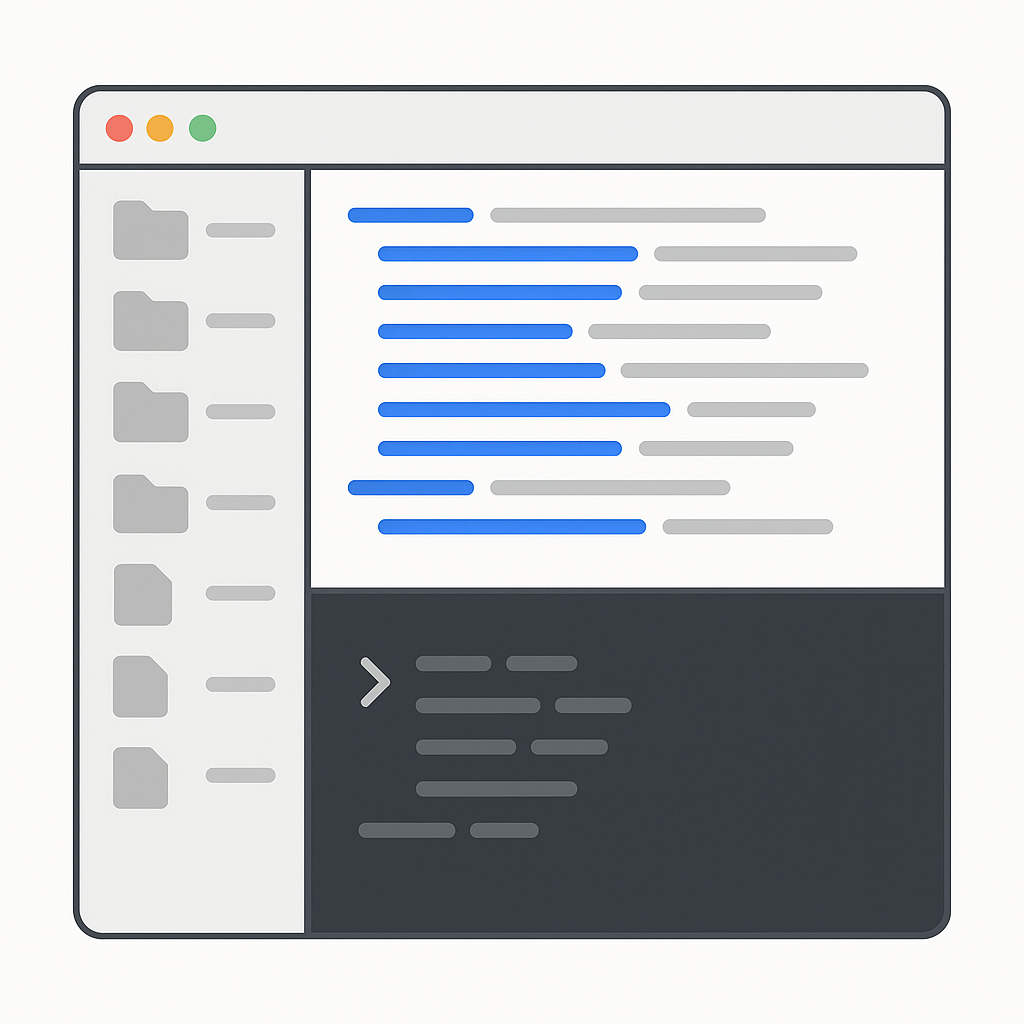 ファイルツリー
エディタ領域
ターミナル(Claude Code)
ファイルツリー
エディタ領域
ターミナル(Claude Code)